
بانک نرم افزار بازی کتاب انیمیشن فیلم ایرنا در شهرستان ایذه

درباره سایت
آخرین مطالب
- راهنمای کلی مرحله به مرحله نصب سیم کارت در لپتاپ
- طریقه راه اندازی سیم کارت در لپ تاپ .. روش نصب سیم کارت
- طریقه مرحله به مرحله نصب سیم کارت در لپ تاپ
- راهنمای کلی مرحله به مرحله نصب سیم کارت در لپ تاپ
- گزارشی از درسهای اخلاقی اصول هفتگانه جوانمردی
- ماجرای ۱۱ قابلیت مفید در لپتاپها که احتمالا از وجودشان خبر ندارید
- پشت پرده چگونه اسکرین شات سریع تهیه کنیم؟
- آنچه باید درباره چگونه اسکرین شات سریع تهیه کنیم؟ بدانید
- آنچه باید درباره استفاده از اموجی در ترفند های ویندوز ۱۰ چگونه است؟ بدانید
- طریقه راه اندازی سیم کارت در لپ تاپ .. روش نصب سیمکارت؛ روایت کامل
امکانات وب
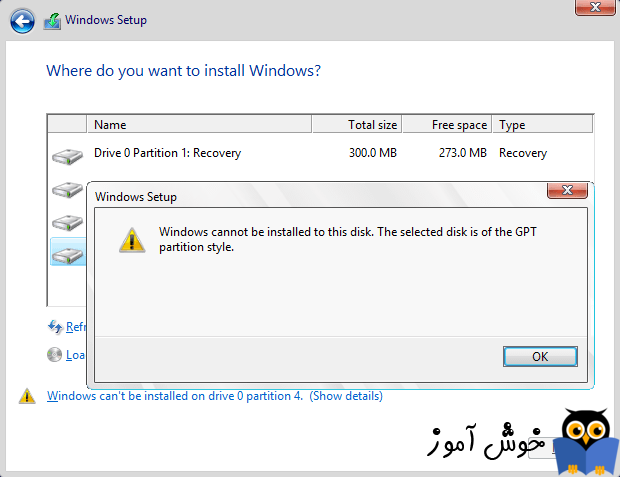 رفع ارور Windows can only be installed to GPT disks هنگام نصب ویندوزدلیل این که شما این خطا را مشاهده می کنید این است که سیستم عامل جدیدی که نصب می کنید بر اساس سیستم UEFI است و نیاز است در دیسکی نصب شود که ساختار GPT دارد.خب، با روشن شدن علت خطا، می توانیم اقداماتی را برای رفع ارور انجام دهیم. باید ساختار دیسک را از MBR به GPT تغییر دهید.توجه: حتما قبل از تبدیل MBR یا GPT، باید از تمام پارتیشن هایی که روی آن هارد دیسک ایجاد کرده اید را جای دیگری بک آپ بگیرید.دقت کنید که از اینجای کار به بعد، همه اطلاعاتی که روی پارتیشن های این هارد دیسک قرار گرفته شده، پاک خواهد شد. پس با این فرض که شما از همه اطلاعات پارتیشن های این هارد دیسک بک آپ گرفته اید، کار را ادامه می دهیم.در مراحل نصب ویندوز، وقتی به مرحله زیر رسیدید، کلیدهای ترکیبی Shift + F10 را بفشارید تا Command prompt باز شود.پس از باز شدن Command prompt دستورات زیر را یک به یک در آن وارد و Enter کنید تا اجرا شوند.diskpartlist diskدقت کنید که اگر بیش از یک هارد دیسک به سیستم تان متصل است، حتما هارد دیسک درست را انتخاب کنید. دیسک ها به ترتیب از شماره 0 شماره گذاری می شوند و شما به شماره دیسک نیاز خواهید داشت.select disk 0cleanconvert gptexitشما به جای 0 باید شماره دیسک مورد نظر در سیستم خودتان را جایگزین کنید. پس از وارد کردن هر دستور، Enter کنید. و به بدین ترتیب Convert ساختار دیسک از MBR به GPT انجام می شود و اکنون می توانید ویندوز را روی این هارد دیسک نصب کنید.
برچسب:
نویسنده: پرهام ایمانی
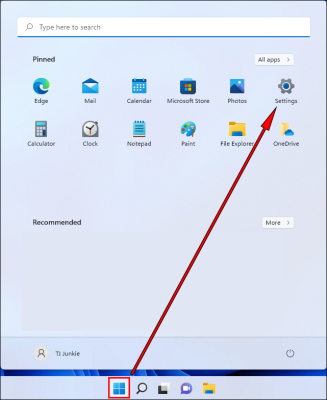 غیر فعال کردن آنتی ویروس در ویندوز 11 به صورت دائمیروشی برای انجام این کار به کمک Group Policy وجود دارد که در ادامه آن را بررسی میکنیم. اما با این حال، همچنان ممکن است با انجام این کار نیز پس از روشن و خاموش کردن مجدد سیستم، آنتی ویروس مجددا فعال شود. به همین دلیل روشهای دیگری شامل تغییر رجیستری سیستم و یک روش منحصر به فرد را نیز بررسی خواهیم کرد. آخرین روش، راهحلی است که بهتر از باقی موارد جواب میدهد، پس شاید در صورت امکان، بخواهید در ابتدا نسبت به امتحان کردن آن اقدام کنید.غیر فعال کردن آنتی ویروس در ویندوز 11 به کمک Group Policyاولین روش برای غیر فعال کردن آنتی ویروس در ویندوز 11 استفاده از تنظیمات Group Policy است. برای انجام این کار، از طریق منوی استارت، وارد برنامه تنظیمات شوید.سپس ابتدا گزینه Privacy & security، بعد Windows Security و نهایتا گزینه Virus & threat protection را برگزینید.در صفحه جدید، روی گزینه Manage settings بزنید.تا بخش Tamper Protection پایین بروید و سوئیچ این گزینه را به حالت خاموش یا Off تبدیل کنید.کادر جدیدی باز میشود که از شما میپرسد آیا اجازه میدهید این برنامه روی سیستم شما تغییر ایجاد کند؟ گزینه Yes را برگزینید. سپس در بخش Tamper Protection، پیامی مبنی بر آسیبپذیر بودن سیستم نشان داده میشود. برای بستن این پیام، روی گزینه ضرب (x) در گوشه سمت راست آن کلیک کرده، سپس روی علامت سرچ در ویندوز بزنید و و عبارت Edit Group Policy را جستوجو کنید. در نتایج نیز گزینه Group Policy Editor را برگزینید.در سمت چپ پنجره جدید، گزینه Computer Configuration را پیدا کرده و روی گزینه Administrative Templates و سپس Windows Components کلیک کنید.پایین
برچسب:
نویسنده: پرهام ایمانی